Бял екран на телефона: причини и какво да направиш
13/06/2026
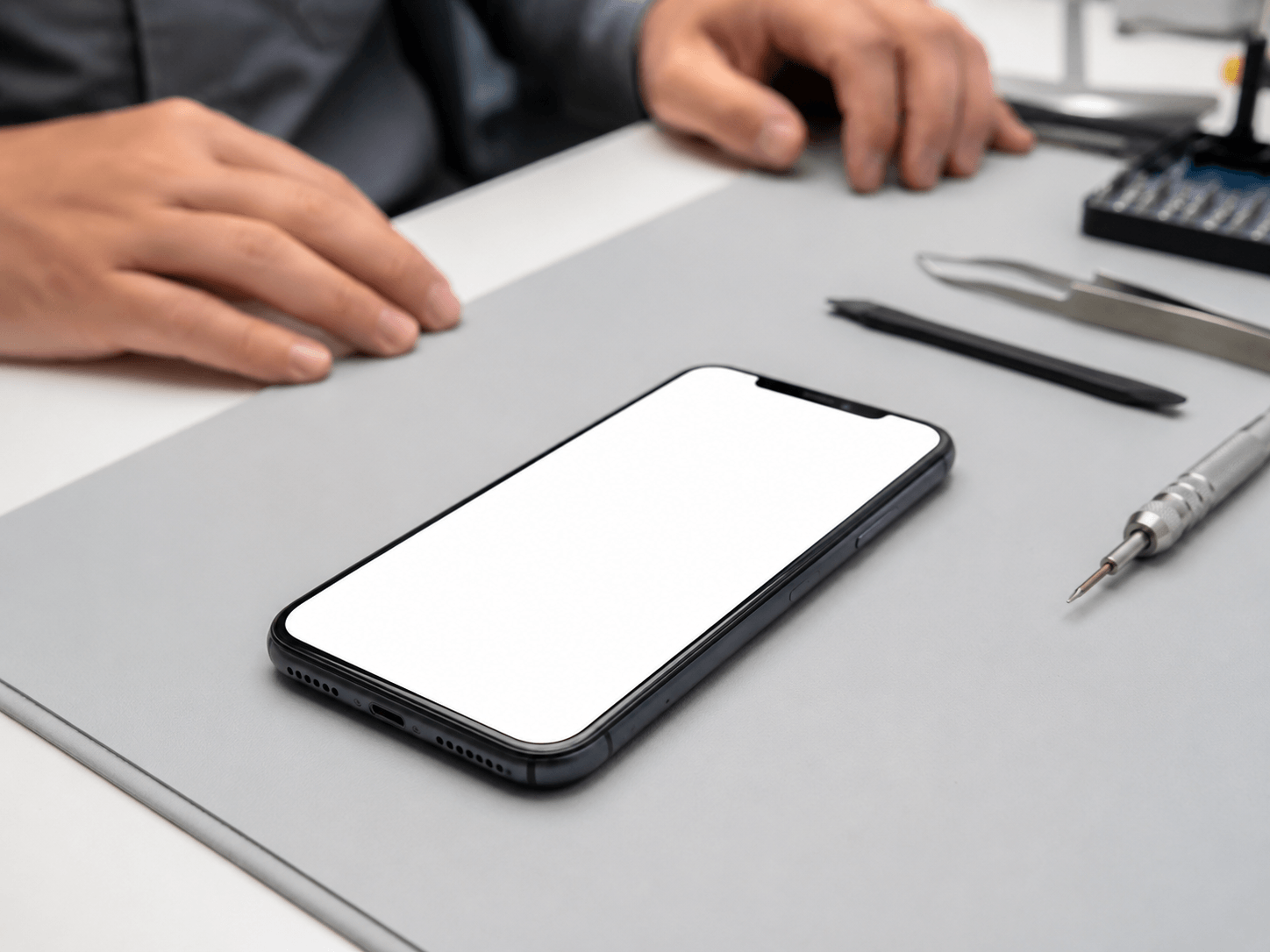
Телефонът ти светва, но вместо началния екран виждаш само бяло. Без икони, без меню, понякога с леко мигане. Това е така нареченият бял екран на смъртта и почти винаги изглежда по-страшно, отколкото е. В много случаи се оправя за минути у дома, а в други е знак за хардуерна повреда, която иска сервиз. В това ръководство ще научиш защо се появява белият екран, как да го отстраниш стъпка по стъпка и кога е време да го дадеш на специалист.
Какво означава бял екран на телефона
Белият екран означава, че телефонът работи, но не може да изведе нормалната картина на дисплея. Системата се зарежда, чуваш звуци или усещаш вибрация при докосване, но виждаш само бял, понякога сив или мигащ екран. Причината е или софтуерна, тоест системата е заседнала и не подава картина, или хардуерна, тоест самият дисплей или връзката към него не работи.
Има няколко разновидности и всяка подсказва причината:
- Изцяло бял екран: целият дисплей свети в бяло, без нищо друго. По-често е софтуерен проблем.
- Частичен бял екран: част от екрана е бяла, останалото показва картина или линии. По-често е хардуерен.
- Мигащ бял екран: екранът премигва между бяло и нормална картина. Обикновено е знак за лош контакт на дисплея.
Защо телефонът показва бял екран
Причините се делят на две групи. Първо мини през софтуерните, защото те се решават у дома. Ако нищо не помогне, най-вероятно проблемът е хардуерен.
| Тип проблем | Чести причини |
|---|---|
| Софтуер | Прекъсната или неуспешна актуализация, срив на системата след зависване, бъгаво или несъвместимо приложение, препълнена памет, случайно включено уголемяване (Zoom) при iPhone |
| Хардуер | Разхлабен конектор на дисплея след падане, дефектен или счупен дисплей, влязла влага или вода, прегряване, износване с времето |
Най-честият хардуерен сценарий е падане. Ударът не чупи задължително стъклото, но може да разхлаби лентовия кабел между дисплея и платката, а резултатът е бял или мигащ екран при иначе работещ телефон.
Първа помощ: какво да направиш веднага
Мини през стъпките по ред и спри, когато картината се върне. Първите две работят дори когато екранът е напълно бял, защото се правят само с бутони. Останалите изискват телефонът да реагира поне частично.
1. Принудителен рестарт
Това е най-честото и най-лесно решение. Принудителният рестарт не изтрива никакви данни, само рестартира заседналата система. Комбинацията от бутони зависи от модела:
| Устройство | Какво да натиснеш |
|---|---|
| iPhone 8, SE (2-ро/3-то поколение) и по-нов | Натисни и пусни бързо Сила на звука нагоре, после натисни и пусни Сила на звука надолу, след това задръж страничния бутон, докато се появи логото на Apple. |
| iPhone 7 и 7 Plus | Задръж едновременно страничния бутон и Сила на звука надолу, докато видиш логото на Apple. |
| iPhone 6s, SE (1-во поколение) и по-стар | Задръж едновременно бутона Home и страничния (или горния) бутон, докато видиш логото. |
| Samsung Galaxy | Задръж бутона за захранване и Сила на звука надолу за повече от 7 секунди, докато телефонът вибрира и се появи логото на Samsung. |
| Xiaomi, Redmi, POCO | Задръж бутона за захранване и Сила на звука надолу около 10 секунди. |
| Друг Android | Задръж бутона за захранване между 10 и 20 секунди, или захранване заедно със Сила на звука надолу. |
2. Зареди телефона поне 15 минути
Понякога телефонът е напълно изтощен и белият или замръзнал екран е следствие от това. Включи оригинално зарядно, изчакай между 15 и 30 минути и пробвай отново рестарта от таблицата.
3. При iPhone изключи уголемяването (Zoom)
Ако екранът изглежда уголемен и почти бял, може случайно да си включил функцията Zoom. Чукни бързо три пъти с три пръста по екрана. Ако картината се върне, изключи Zoom от Настройки, Достъпност, Уголемяване.
4. При Android влез в безопасен режим (Safe Mode)
Ако телефонът се зарежда, но белият екран се връща, или подозираш скоро инсталирано приложение, влез в безопасен режим. Той зарежда телефона само със системните приложения и изключва всички, които си добавил. Ако в безопасен режим всичко е наред, виновникът е приложение, затова изтрий последните инсталирани едно по едно. Включването варира по марка, обикновено задържаш бутона за захранване, после задържаш върху Изключване, докато се появи надпис Безопасен режим.
5. Обнови или възстанови софтуера
Ако стигаш до менюто, провери за актуализация: при Android в Настройки, Обновяване на софтуера, а при iPhone в Настройки, Основни, Софтуерна актуализация. При iPhone с упорит бял екран свържи телефона към компютър и го възстанови през Finder или iTunes в режим за възстановяване. Този метод работи дори при изцяло бял екран.
6. Фабрични настройки (само в краен случай)
Връщането към фабрични настройки изтрива всичко от телефона, затова е последна мярка и само ако имаш резервно копие и телефонът реагира достатъчно, за да влезеш в менюто или в recovery режим.
Бял екран при iPhone, Samsung и Xiaomi
Стъпките по-горе важат за всички телефони, но има няколко особености по марки:
- iPhone: често белият екран идва след прекъсната iOS актуализация или след случайно включена функция Zoom. Принудителният рестарт и възстановяването през компютър в режим recovery решават повечето софтуерни случаи. Ако телефонът е падал и екранът е бял или мигащ, причината почти винаги е дисплеят или конекторът.
- Samsung Galaxy: при моделите с One UI белият екран понякога се появява след голяма актуализация или зависнало приложение. Задържането на захранване и Сила на звука надолу над 7 секунди рестартира телефона, а безопасният режим показва дали виновникът е приложение.
- Xiaomi, Redmi и POCO: при MIUI и HyperOS се случва бял екран след обновяване или при пълна памет. Рестартът с двата бутона и освобождаването на място в паметта помагат най-често.
При всички марки правилото е едно: ако софтуерните стъпки не върнат картината, повредата е хардуерна и иска преглед в сервиз.
Софтуерен или хардуерен е проблемът
Ето бърз начин да познаеш:
- Ако рестартът, зареждането или безопасният режим върнат картината, проблемът е софтуерен и вече е решен.
- Ако белият екран остава след всички стъпки, появил се е след падане или намокряне, или има линии, петна и мигане, проблемът почти сигурно е хардуерен. Това означава дисплей или конектор и иска сервиз.
Хардуерният бял екран не се оправя със софтуерни стъпки. Колкото по-дълго стои телефон с влага вътре или с разхлабен конектор, толкова по-голям е рискът повредата да стане трайна, затова не отлагай.
Кога да дадеш телефона на сервиз
Потърси специалист, ако:
- белият екран остава след принудителен рестарт и зареждане;
- екранът се появи веднага след падане, удар или контакт с вода;
- виждаш линии, петна, мигане или част от екрана не работи;
- телефонът вибрира и звъни, но картина няма. Това е класически знак за дефектен дисплей или конектор.
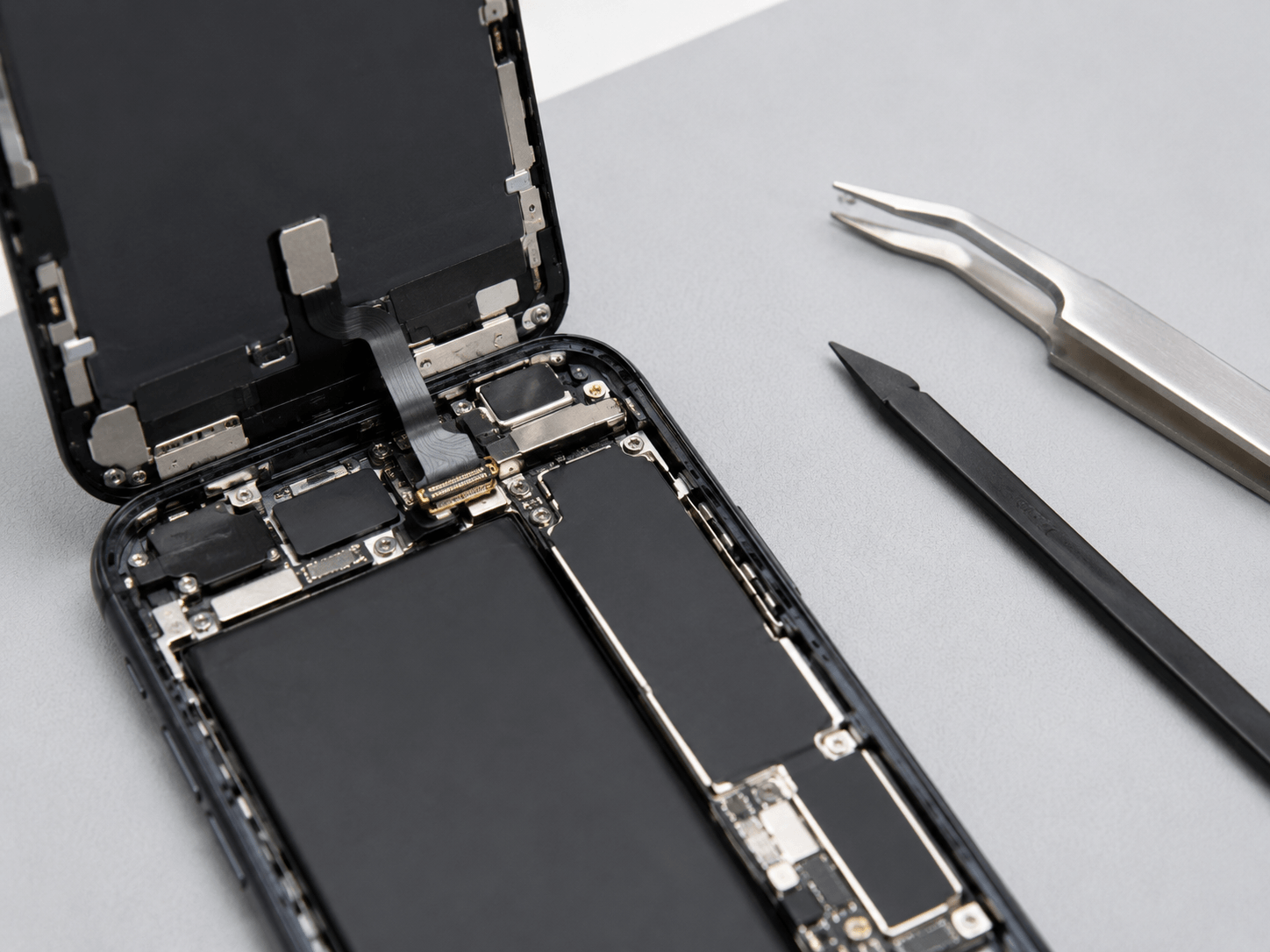
В сервиза на GSM Pazar приемаме телефони от цялата страна. Можеш да заявиш ремонт онлайн и да изпратиш телефона си по куриер, а ние установяваме повредата и ти предлагаме решение, преди да започнем. Виж услугите и цените на страницата за ремонт.
Как да запазиш данните преди ремонт
Ако телефонът все още показва картина от време на време, направи резервно копие веднага:
- Android: Настройки, Google, Архивиране, или копирай снимките в Google Photos.
- iPhone: архивирай в iCloud или направи копие през компютъра.
Ако екранът е напълно бял и не можеш да управляваш телефона, кажи това в сервиза. В много случаи данните остават непокътнати, защото повредата е само в дисплея, а паметта е невредима.
Как да предотвратиш бял екран
Не всичко може да се избегне, но тези навици намаляват риска осезаемо:
- Инсталирай актуализациите на спокойствие, при добра батерия и стабилен интернет, за да не прекъснат по средата.
- Сваляй приложения само от официалните магазини и махай тези, които карат телефона да зависва.
- Не запълвай паметта докрай, остави свободно място за нормалната работа на системата.
- Пази телефона от падане и влага. Добрият калъф поема удара при падане, който често разхлабва точно конектора на дисплея и води до бял екран.
Накратко
Белият екран изглежда страшно, но в голяма част от случаите се решава с принудителен рестарт, зареждане или изчистване на проблемно приложение. Ако екранът остане бял след всички стъпки, или се е появил след падане или вода, повредата е хардуерна и иска сервиз. Започни с рестарта по таблицата за твоя модел, а ако не помогне, заяви ремонт и ние ще го погледнем.
Frequently asked questions
Related posts
Как да избереш протектор за телефон: пълно ръководство
Кой протектор за телефон да избереш според екрана, навиците и модела си. Видове, дебелина, покрития, съвместимост с четец за отпечатъци и чести грешки при монтаж.
Бързо зареждане на телефона: как работи и какво зарядно ти трябва
Как работи бързото зареждане и какво зарядно ти трябва за iPhone, Samsung и другите марки. Стандартите USB PD и PPS, кабелите, GaN и грижата за батерията.
Стъклен или хидрогел протектор: кой да избереш за твоя телефон
Стъклен или хидрогел протектор? Виж разликите в защитата, усещането и монтажа, кога кой е по-добрият избор и какво върви на извит или сгъваем екран.